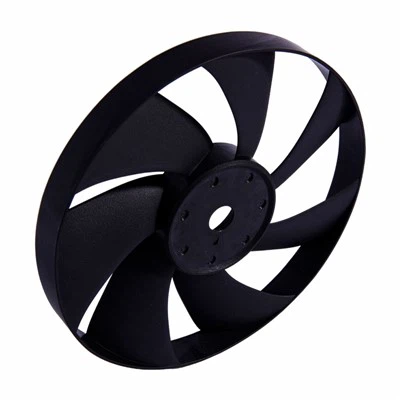
Dalam bidang pengkomputeran prestasi tinggi, unit pemprosesan grafik (GPU) memainkan peranan penting. Sebagai pembekal pendesak penyejukan GPU, saya memahami kepentingan mengekalkan suhu GPU yang optimum. Salah satu faktor utama dalam mencapai ini adalah keupayaan untuk menyesuaikan kelajuan pendesak penyejukan GPU. Dalam blog ini, saya akan berkongsi beberapa pandangan tentang cara menyesuaikan kelajuan pendesak penyejukan GPU dengan berkesan.
Memahami asas -asas pendesak penyejukan GPU
Sebelum menyelidiki kaedah pelarasan, penting untuk memahami apa pendesak penyejukan GPU dan bagaimana ia berfungsi. Impeller penyejukan GPU adalah komponen penting dalam sistem penyejukan GPU. Ia berfungsi dengan melukis udara sejuk dan mengusir udara panas dari GPU. Semakin cepat pendesak berputar, semakin banyak udara yang dapat bergerak, yang umumnya membawa kepada prestasi penyejukan yang lebih baik. Walau bagaimanapun, kelajuan yang lebih tinggi juga bermakna peningkatan tahap bunyi dan penggunaan kuasa.


Faktor yang mempengaruhi kelajuan pendesak
Beberapa faktor boleh mempengaruhi kelajuan di mana pendesak penyejukan GPU beroperasi. Ini termasuk suhu GPU, suhu ambien, dan beban sistem keseluruhan. Apabila GPU berada di bawah beban berat, seperti semasa permainan atau video, ia menghasilkan lebih banyak haba. Akibatnya, pendesak penyejuk perlu berputar lebih cepat untuk menghilangkan haba dengan berkesan. Begitu juga, dalam persekitaran yang panas, pendesak mungkin perlu bekerja lebih keras untuk mengekalkan suhu GPU yang sesuai.
Kaedah untuk menyesuaikan kelajuan pendesak penyejukan GPU
Tetapan BIOS/UEFI
Kebanyakan papan induk datang dengan tetapan BIOS atau UEFI yang membolehkan pengguna menyesuaikan kelajuan kipas. Untuk mengakses tetapan ini, mulakan semula komputer anda dan masukkan persediaan BIOS/UEFI dengan menekan kekunci tertentu (biasanya DEL, F2, atau F10) semasa proses boot. Sekali di dalam BIOS/UEFI, cari bahagian pemantauan kipas atau perkakasan. Di sini, anda biasanya boleh menetapkan lengkung kelajuan kipas berdasarkan suhu GPU. Sebagai contoh, anda boleh mengkonfigurasi pendesak untuk berjalan pada kelajuan rendah apabila GPU sejuk dan secara beransur -ansur meningkatkan kelajuan apabila suhu meningkat.
Perisian GPU
Pengilang GPU sering menyediakan utiliti perisian yang membolehkan pengguna mengawal kelajuan pendesak penyejukan. Sebagai contoh, Nvidia menawarkan panel kawalan NVIDIA, dan AMD mempunyai perisian Radeon. Aplikasi perisian ini membolehkan anda menyesuaikan tetapan kelajuan kipas mengikut keutamaan anda. Anda boleh membuat lengkung kipas tersuai, di mana anda menentukan kelajuan kipas pada titik suhu GPU yang berbeza. Ini memberi anda kawalan yang lebih tepat ke atas prestasi penyejukan dan tahap bunyi.
Perisian Pihak Ketiga -
Terdapat juga pilihan perisian pihak ketiga yang tersedia untuk menyesuaikan kelajuan pendesak penyejukan GPU. Program seperti MSI Afterburner dan HWMonitor adalah pilihan yang popular. MSI Afterburner, khususnya, adalah alat yang berkuasa yang bukan sahaja membolehkan anda menyesuaikan kelajuan kipas tetapi juga overclock GPU anda. Dengan antara muka intuitifnya, anda boleh membuat dan menyimpan profil kipas tersuai dengan mudah. Hwmonitor, sebaliknya, memberikan maklumat terperinci tentang suhu GPU dan parameter perkakasan lain, yang boleh berguna apabila baik - menala kelajuan kipas.
Pertimbangan semasa menyesuaikan kelajuan
Semasa menyesuaikan kelajuan pendesak penyejukan GPU boleh memberi manfaat, terdapat beberapa pertimbangan yang perlu diingat.
Bunyi vs Prestasi Penyejukan
Seperti yang dinyatakan sebelum ini, meningkatkan kelajuan pendesak meningkatkan prestasi penyejukan tetapi juga meningkatkan tahap bunyi. Anda perlu mencari keseimbangan yang sesuai dengan keperluan anda. Jika anda berada dalam persekitaran yang tenang, seperti pejabat rumah, anda mungkin lebih suka menyimpan bunyi minimum. Dalam kes ini, anda boleh menetapkan lengkung kipas yang lebih konservatif. Walau bagaimanapun, jika anda seorang pemain video tegar atau editor video profesional yang memerlukan prestasi penyejukan maksimum, anda mungkin bersedia untuk mentolerir sedikit lebih banyak bunyi.
Risiko terlalu panas
Menetapkan kelajuan pendesak terlalu rendah boleh menyebabkan terlalu panas, yang boleh merosakkan GPU anda. Adalah penting untuk memantau suhu GPU secara teratur apabila menyesuaikan kelajuan kipas. Jika anda melihat bahawa suhu GPU secara konsisten tinggi, anda mungkin perlu meningkatkan kelajuan pendesak. Sebaliknya, menetapkan kelajuan yang terlalu tinggi juga boleh menyebabkan haus dan lusuh yang tidak perlu pada pendesak dan komponen lain.
Produk Berkaitan dari Portfolio Pembekal kami
Sebagai pembekal pendesak penyejukan GPU, kami juga menawarkan pelbagai produk yang berkaitan. Sebagai contoh, kamiPendesak penyejuk udara keretadireka untuk menyediakan penyejukan yang cekap dalam sistem penyaman udara automotif. Ia dibuat dengan bahan berkualiti tinggi dan kejuruteraan ketepatan untuk memastikan prestasi yang boleh dipercayai.
Di samping itu, kamiAcuan pendesakdigunakan dalam proses pembuatan pendesak. Kami menggunakan teknik pembuatan lanjutan untuk menghasilkan acuan yang tepat dan tahan lama, menghasilkan pendesak berkualiti tinggi.
Produk lain dalam portfolio kami ialahSangkar galas bola plastik. Komponen ini adalah penting untuk operasi lancar banyak sistem mekanikal, termasuk yang dalam pendesak penyejukan. Ia membantu mengekalkan galas bola di tempat dan mengurangkan geseran, meningkatkan kecekapan dan jangka hayat keseluruhan pendesak.
Kesimpulan
Melaraskan kelajuan pendesak penyejukan GPU adalah aspek penting dalam mengekalkan prestasi GPU yang optimum. Dengan memahami faktor -faktor yang mempengaruhi kelajuan pendesak dan menggunakan kaedah pelarasan yang sesuai, anda boleh mencapai keseimbangan antara prestasi penyejukan dan tahap bunyi. Sebagai pembekal pendesak penyejukan GPU, kami komited untuk menyediakan produk dan penyelesaian yang berkualiti tinggi untuk memenuhi keperluan anda. Jika anda berminat dengan produk kami atau mempunyai sebarang soalan mengenai menyesuaikan kelajuan pendesak penyejukan GPU, kami menggalakkan anda menghubungi kami untuk perolehan dan perbincangan lanjut.
Rujukan
- Nvidia Corporation. (2023). Panduan Pengguna Panel Kawalan NVIDIA.
- Advanced Micro Devices, Inc. (2023). Manual Pengguna Perisian Radeon.
- MSI Technology Co., Ltd. (2023). Panduan Pengguna MSI Afterburner.